CONTENTS
1. 환경구축
1-1. 실습환경
2. 윈도우 환경 구축
2-1. 윈도우 버전 확인
2-2. WSL2(winver ≥ 2004)
3. VMware Workstation Player
3-1.
1. 환경구축
1-1. 실습환경
- 운영체제 : Ubuntu 18.04(x86-64)
- 가상 머신(Virtual Machin, VM)
- 윈도우 : VMware, VirtualBox 또는 WSL2(Windows Subsystem For Linux 2)
※ 가상머신 가상 머신은 컴퓨터를 에뮬레이팅 한 것 가상 머신을 작동시키는 컴퓨터 : 호스트(Host) 가상 머신 안에서 작동하는 컴퓨터 : 게스트(Guest) 대표적인 가상화 소프트웨어 : VMware, VirtualBox, Parallels, QEMU 등 |
2. 윈도우 환경 구축
2-1. 윈도우 버전 확인
① 실행창을 Windows + R로 열고
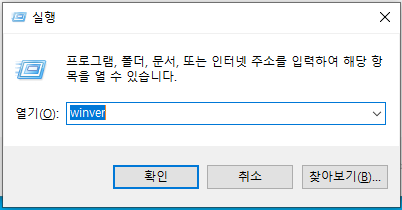
② winver를 입력하여 윈도우 버전 확인

2-2. WSL2(winver ≥ 2004)
① Powershell을 관리자 권한으로 실행하고, 다음 커맨트 실행
▷ '>>' 입력을 위해서는 'shift+enter '
wsl --set-default-version 2
>> dism.exe /online /enable-feature /featurename:Microsoft-Windows-Subsystem-Linux /all /norestart
>> dism.exe /online /enable-feature /featurename:VirtualMachinePlatform /all /norestart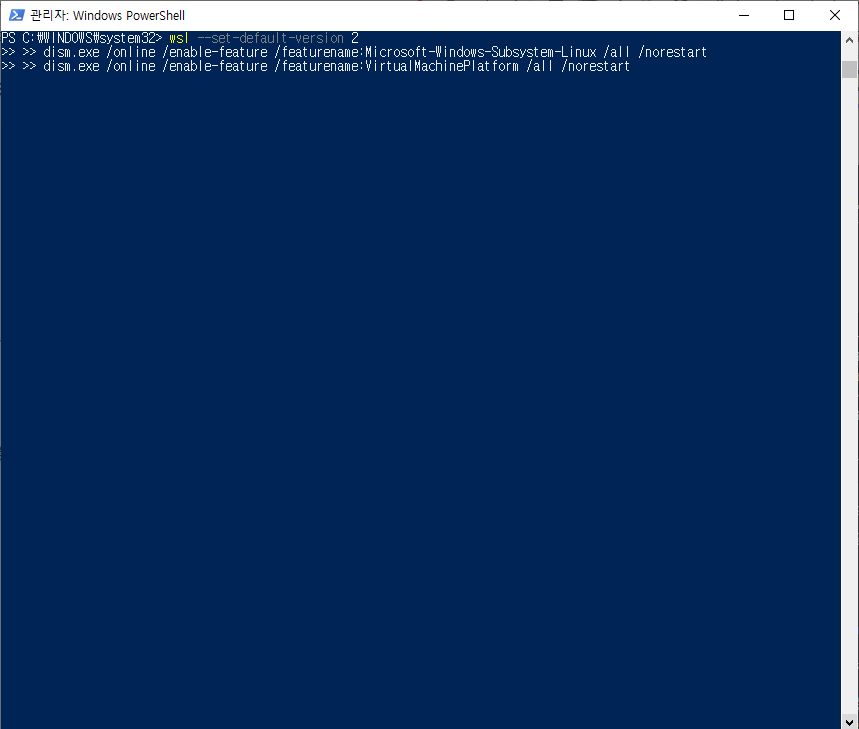
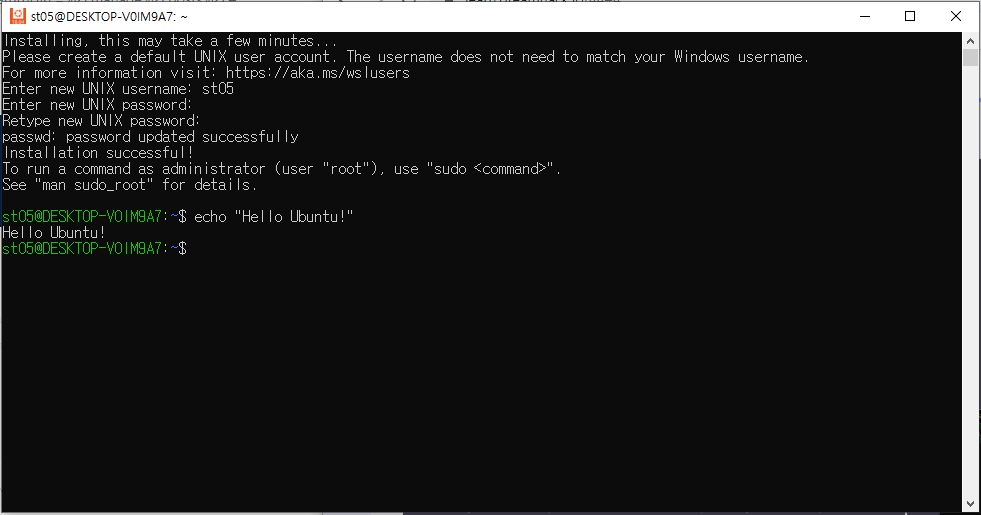
② Microsoft store에서 Ubuntu18.04 설치

③ 실행 / 명령어('Hello Ubuntu!') 입력하여 출력 확인
3. VMware Workstation Player
3-1. VMware 설치 및 Ubuntu 18.04 ISO 다운로드
① VMware : https://www.vmware.com/products/workstation-player/workstation-player-evaluation.html
② Ubuntu 18.04 ISO : http://old-releases.ubuntu.com/releases/18.04.1/ubuntu-18.04.1-desktop-amd64.iso
▷ http://old-releases.ubuntu.com/releases/18.04.1 사이트 접속 후
▷ ubuntu-18.04.1-desktop-amd64.iso 다운로드
3-2. New Virtual Machine 클릭 후, Ubuntu 18.04 이미지 삽입하여 ▷ Ubuntu 설치


3-3. 초록색 실행 버튼을 클릭하여 가상 머신 부팅
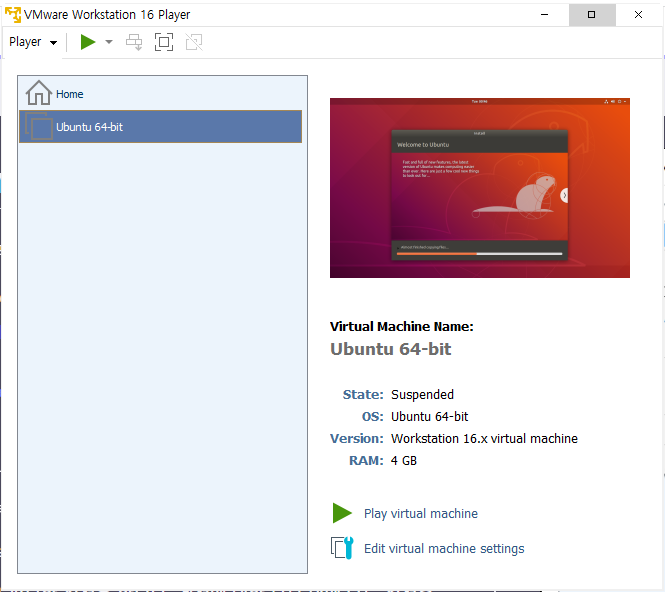
3-4. 설치 완료
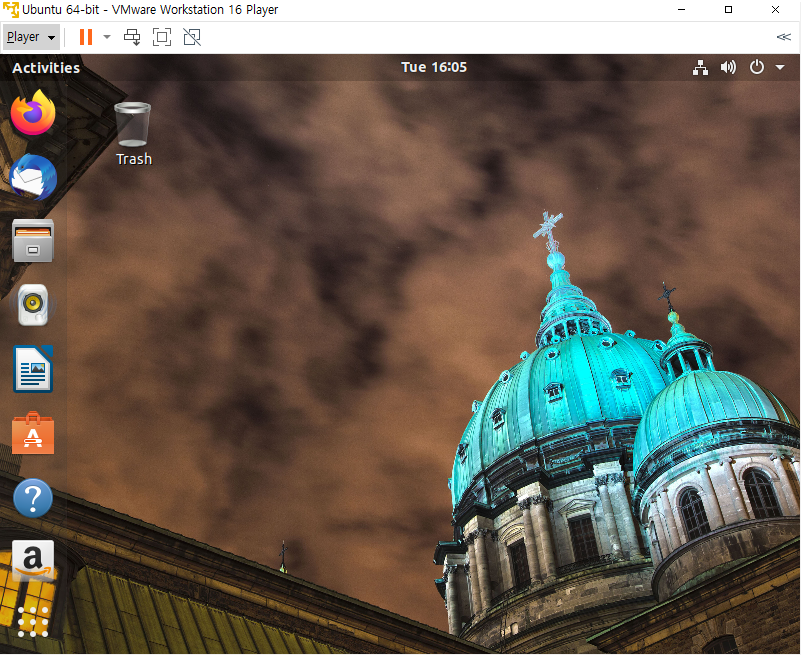
3-5. 'ctrl+alt+t'로 터미널을 열고, [echo "Hello Ubuntu!"] 입력하여 메시지 출력

'시스템해킹' 카테고리의 다른 글
| Syetem Hacking - [02] Computer Science - (3-2) x86 Assembly (0) | 2022.12.02 |
|---|---|
| Syetem Hacking - [02] Computer Science - (3-1) x86 Assembly (0) | 2022.12.01 |
| Syetem Hacking - [02] Computer Science - (2) Computer Architecture (0) | 2022.12.01 |
| Syetem Hacking - [02] Computer Science - (1) Linux Memory Lauout (0) | 2022.11.30 |


